
Как сменить аккаунт в Google Play
- 16 июня 2022
- Виктория Ирышкова

Иногда даже самые привычные вещи требуют обновления. С Google Play происходит то же самое: однажды вы понимаете, что старый аккаунт больше не подходит. Может, телефон куплен с рук, а на нём осталась чужая почта. Или у вас два профиля — рабочий и личный — и хочется наконец развести покупки и игры по разным адресам. А может, вы просто забыли пароль, или старый профиль превратился в хаос подписок и ненужных приложений.
Всё это — нормальные поводы задаться вопросом: как изменить аккаунт в Google Play? Сделать это несложно, и способов несколько. Главное — знать, с чего начать и что учитывать, чтобы не потерять нужные данные. Многие пользователи находят удобные решения на Accs Market, где можно приобрести или восстановить доступ к различным сервисам и аккаунтам, если старые данные утеряны.
Впрочем, в большинстве случаев всё можно сделать самостоятельно — прямо с телефона. И если вы хотите play market сменить аккаунт, вам не понадобятся особые навыки. Всё решается через настройки, пару касаний и немного внимания к деталям.
Что нужно знать перед сменой аккаунта
Прежде чем кидаться в настройки и удалять старый профиль, стоит понимать последствия. Google Play — это не просто магазин приложений. Это система, где всё взаимосвязано: почта, покупки, облако, игры, синхронизация контактов и даже история поиска. Смена аккаунта может повлиять на всё это, особенно если вы активно пользовались сервисами Google.
Если вы, например, играете через Google Play Игры, то новый аккаунт будет означать новую статистику, новые достижения и нулевой прогресс в старых играх. А если вы покупали приложения или фильмы, то доступ к ним останется только на старом профиле. Впрочем, иногда именно этого и добиваются — «чистого листа» без следов прошлого.
Как поясняют специалисты из Google:
«Если изменить профиль для определённой игры, она может загрузиться с другими настройками и прогрессом. Чтобы вернуть всё как было, переключитесь на предыдущий профиль» (Google Play Help).
Чтобы избежать неожиданностей, полезно понимать, какие данные сохраняются, а какие — исчезают при смене профиля.
|
|
|
|
|
|
|
|
|
|
|
|
Если вы используете несколько устройств или планируете продать старый телефон, лучше заранее сделать резервную копию данных — в облако или на внешний носитель. Тогда даже при полном сбросе настроек можно будет восстановить всё важное в несколько кликов.
Как сменить пользователя в Play Market через настройки Android
Смена аккаунта — это не волшебство, а всего лишь работа с системными настройками. Алгоритм одинаков на большинстве смартфонов, будь то Samsung, Xiaomi или Google Pixel. Главное — не путаться в меню.
Для начала откройте «Настройки» вашего устройства. Внизу списка найдите раздел «Аккаунты» или «Пользователи и аккаунты» — в зависимости от версии Android. Там хранятся все профили, подключённые к телефону: почта, мессенджеры, социальные сети.
Если нужно удалить старый профиль — выберите «Google» и нажмите «Удалить аккаунт». Система попросит подтвердить действие, ведь вместе с ним пропадут и все связанные данные. После удаления можно добавить новый: снова «Аккаунты» → «Добавить аккаунт» → «Google». Введите логин и пароль — и телефон синхронизирует всё заново.
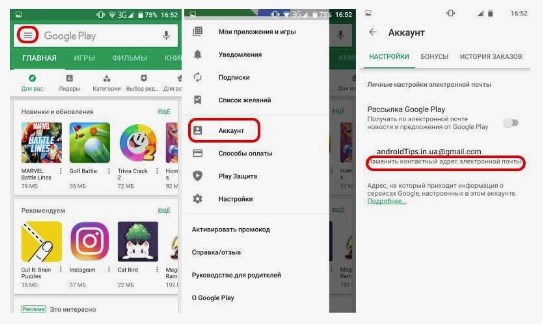
Чтобы активировать нужный профиль именно в Play Market, откройте магазин, нажмите на аватар в правом верхнем углу, затем выберите «Стрелочку вниз» рядом с адресом почты и отметьте нужный аккаунт. Если его нет — добавьте прямо оттуда.
Часто пользователи спрашивают, почему приложение не предлагает сменить профиль при оплате или загрузке. Ответ прост: необходимо войти в аккаунт Google Play, который сейчас активен в системе. Именно он определяет, какой профиль используется в магазине.
Чек-лист быстрой смены профиля:
-
Откройте «Настройки» → «Аккаунты».
-
Удалите ненужный профиль или добавьте новый.
-
Перейдите в Play Market.
-
Нажмите на аватар и выберите нужный аккаунт.
-
Проверьте синхронизацию и загрузку приложений.
Несколько минут — и магазин работает под новым пользователем, без лишней путаницы.
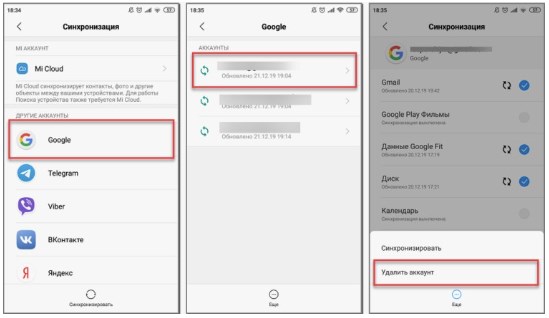
Способ 1: Полная замена аккаунта (с удалением старого)
Если вы хотите полностью обновить устройство, например, перед продажей или передачей в другие руки, лучше удалить старый аккаунт целиком. Это самый надёжный способ «начать с нуля».
Сначала убедитесь, что сохранили все важные файлы: фото, документы, контакты. Сделайте резервную копию на облако или внешний носитель. После этого откройте настройки телефона и следуйте шагам:
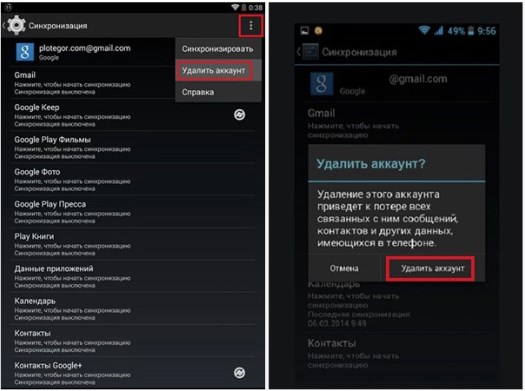
Настройки → Аккаунты → Google → Удалить аккаунт → Подтвердить действие.
Система удалит старый профиль вместе с данными синхронизации. Чтобы окончательно очистить следы старого пользователя, можно выполнить сброс настроек до заводских параметров. После перезагрузки появится чистая оболочка Android — как после покупки нового устройства.
Теперь остаётся только войти в новый аккаунт: снова в раздел «Аккаунты» → «Добавить аккаунт» → «Google» → ввести логин и пароль. Всё, Play Market готов работать с новым пользователем.
Этот способ подходит тем, кто хочет избавиться от старых ошибок, путаницы и случайных подписок. Иногда проще начать с нуля, чем разгребать последствия старого профиля. А если действовать аккуратно и не забыть о копии данных, процесс займёт всего несколько минут — и вы получите чистое, быстрое и безопасное устройство.
Способ 2: Добавление второго аккаунта и переключение между ними
Если удаление старого профиля кажется слишком радикальным шагом, есть вариант спокойнее — добавить второй аккаунт и пользоваться обоими. Это удобно, если один профиль нужен для рабочих задач, а другой — для игр или покупок. Android позволяет без проблем хранить несколько аккаунтов Google и легко между ними переключаться.
Чтобы это сделать, откройте настройки телефона, найдите раздел «Аккаунты» и выберите «Добавить аккаунт». В появившемся списке нажмите «Google». После этого система предложит войти под новой почтой или создать её с нуля. Введите логин, пароль — и новый аккаунт появится в списке.
Теперь откройте Play Market. Нажмите на аватар в правом верхнем углу, рядом с адресом почты появится стрелочка вниз. Кликните на неё, и вы увидите все добавленные профили. Выберите нужный — и магазин мгновенно переключится на другой аккаунт.
Преимущества:
-
Не нужно удалять старый аккаунт.
-
Можно разделить личные и рабочие данные.
-
Переключение занимает пару секунд.
-
Сохраняются все данные и синхронизация.
Недостатки:
-
Можно запутаться, с какого профиля совершались покупки.
-
Некоторые игры не поддерживают автоматическую смену аккаунта.
-
При оплате система не всегда даёт выбрать нужный профиль по умолчанию.
Как сменить аккаунт при оплате в сторонних приложениях
Бывает, вы хотите купить что-то в стороннем приложении, но система почему-то предлагает оплатить только через один конкретный профиль. Виноват в этом не сам Play Market, а настройки устройства. Android просто запоминает, какой аккаунт был авторизован первым, и использует его по умолчанию.
Во-первых, можно временно удалить ненужный аккаунт: откройте «Настройки» → «Аккаунты» → «Google» → «Удалить». Тогда система будет использовать оставшийся профиль для всех платежей.
Во-вторых, попробуйте поменять основной аккаунт. Для этого снова зайдите в «Настройки» → «Пользователи и аккаунты» → выберите нужный профиль и активируйте его как основной. Иногда помогает и перезаход в Google Play или Google Pay под другим пользователем.
Пример из практики: пользователь добавил три аккаунта и долго не мог оплатить покупку в приложении, потому что система упорно выбирала старый. Он просто удалил этот профиль, обновил Google Pay — и через минуту оплата прошла через нужный аккаунт.
Как восстановить доступ к старым сохранениям и играм
Для геймеров смена аккаунта — это отдельная история. После смены профиля можно столкнуться с тем, что прогресс исчезает, а достижения сбрасываются.
Чтобы не потерять всё, убедитесь, что игра была синхронизирована с Google Play Games. Если да — просто вернитесь в старый профиль. Если нет, попробуйте:
-
сделать резервную копию данных;
-
использовать внутриигровую привязку к Facebook или ID;
-
обратиться к разработчику с просьбой восстановить сохранения.
Не все игры позволяют переносить прогресс, и это нормально — многие хранят данные только внутри одного аккаунта.
Возможные ошибки и их решение
-
Не появляется кнопка переключения профиля — добавьте второй аккаунт в настройки.
-
Ошибка входа — очистите данные и кэш приложения.
-
Новый аккаунт не отображается — перезапустите устройство или обновите сервисы Google Play.
Если ничего не помогает, можно сделать сброс устройства, но только после сохранения всех данных.
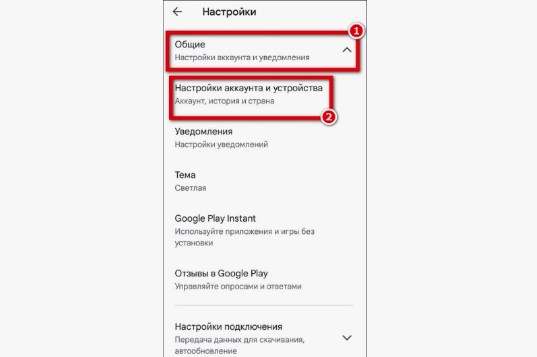
Советы по безопасности при смене аккаунта
Google хранит слишком много важной информации, чтобы относиться к ней легкомысленно. Используйте сложный пароль и двухфакторную авторизацию. Удалите старые устройства из списка доверенных.
Если аккаунт когда-то взламывали, измените пароль и проверьте историю входов. Лучше потратить пару минут на защиту, чем потом восстанавливать утраченные данные.
Главное — не бояться настроек!
Сменить аккаунт в Google Play — не труднее, чем обновить приложение. Главное — не торопиться и понимать, зачем вы это делаете. Процедура простая, безопасная и
FAQ
Можно ли сменить аккаунт без удаления старого?
Да, просто добавьте новый профиль и переключайтесь в меню Play Market.
Что делать, если забыли пароль от старого аккаунта?
Используйте форму восстановления на accounts.google.com.
Почему не появляется нужный профиль при оплате?
Активен другой аккаунт — удалите лишний или поменяйте основной.
Как синхронизировать старые данные с новым аккаунтом?
Если игра использует Google Play Games, просто войдите в старый профиль.
Можно ли использовать один аккаунт на нескольких устройствах?
Да, Google разрешает это без ограничений. Главное — не забывайте выходить с чужих телефонов.